デジタルイラストは、ずっとiPadとApple Pencilで描いてきました。
でもある時、「もっと本格的に描いてみたい」そう思うようになり、
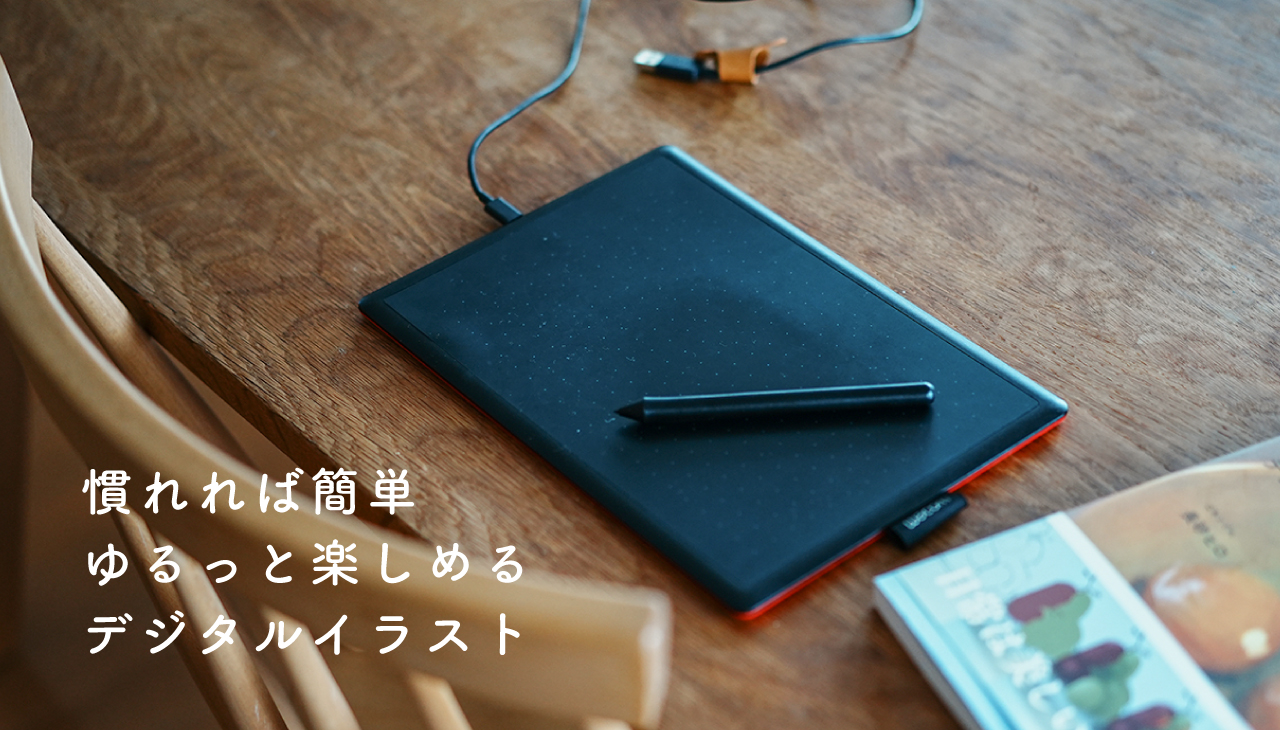
次に選んだのが ワコムのペンタブレット(Mサイズ) です。
価格は比較的お手頃で、操作もとてもシンプル。
「初めてのペンタブでも使いやすそう」と感じたのが決め手でした。
そして実際に使い始めてから、気づけば1年。
この記事では、
iPad派だった私がワコムのペンタブレット(Mサイズ)を3年間使って感じたことを、
ペンタブ初心者目線で正直にレビューしていきます。
読み終わる頃には、
ワコムのペンタブレットが欲しくなってしまうかもしれません……。
心してご覧ください!
本記事でご紹介している「One by Wacom Medium(CTL-672)」は、現在メーカーでの生産が終了し、市場の在庫がかなり少なくなっています。商品リンクでは、同じ使用感で同じサイズ感の「Wacom One ペンタブレット Mサイズ(現行モデル)」を貼らさせていただいております。
なお、前回の記事では
iPadとApple Pencilでデジタルイラストを始めたときのことを詳しくまとめています。
▼「まずはiPadから始めたい」という方はこちらの記事もあわせてどうぞ。
ワコムのペンタブレットは初めてのペンタブに最適?
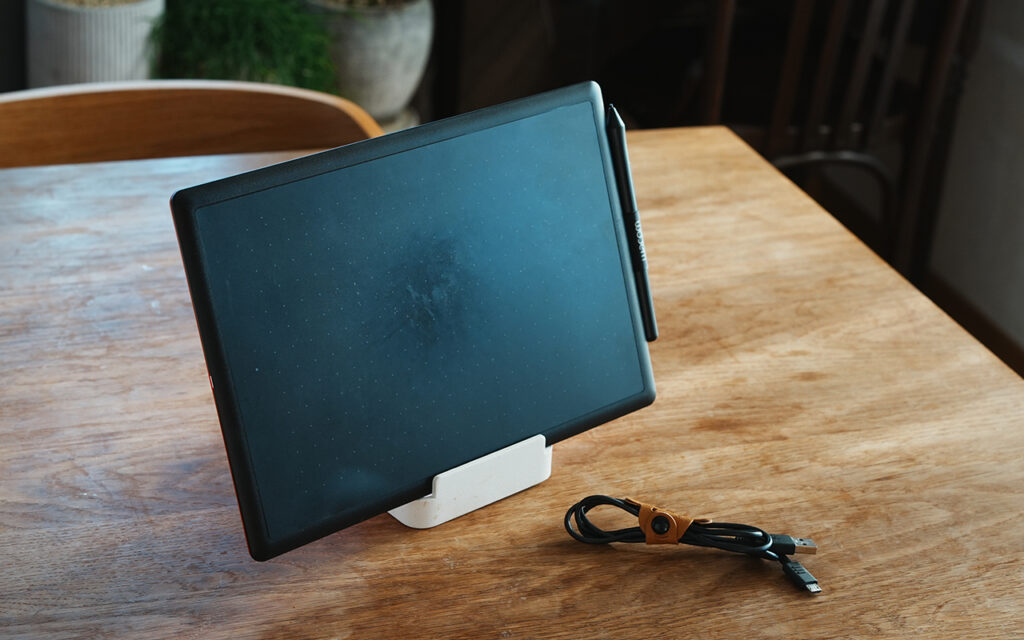
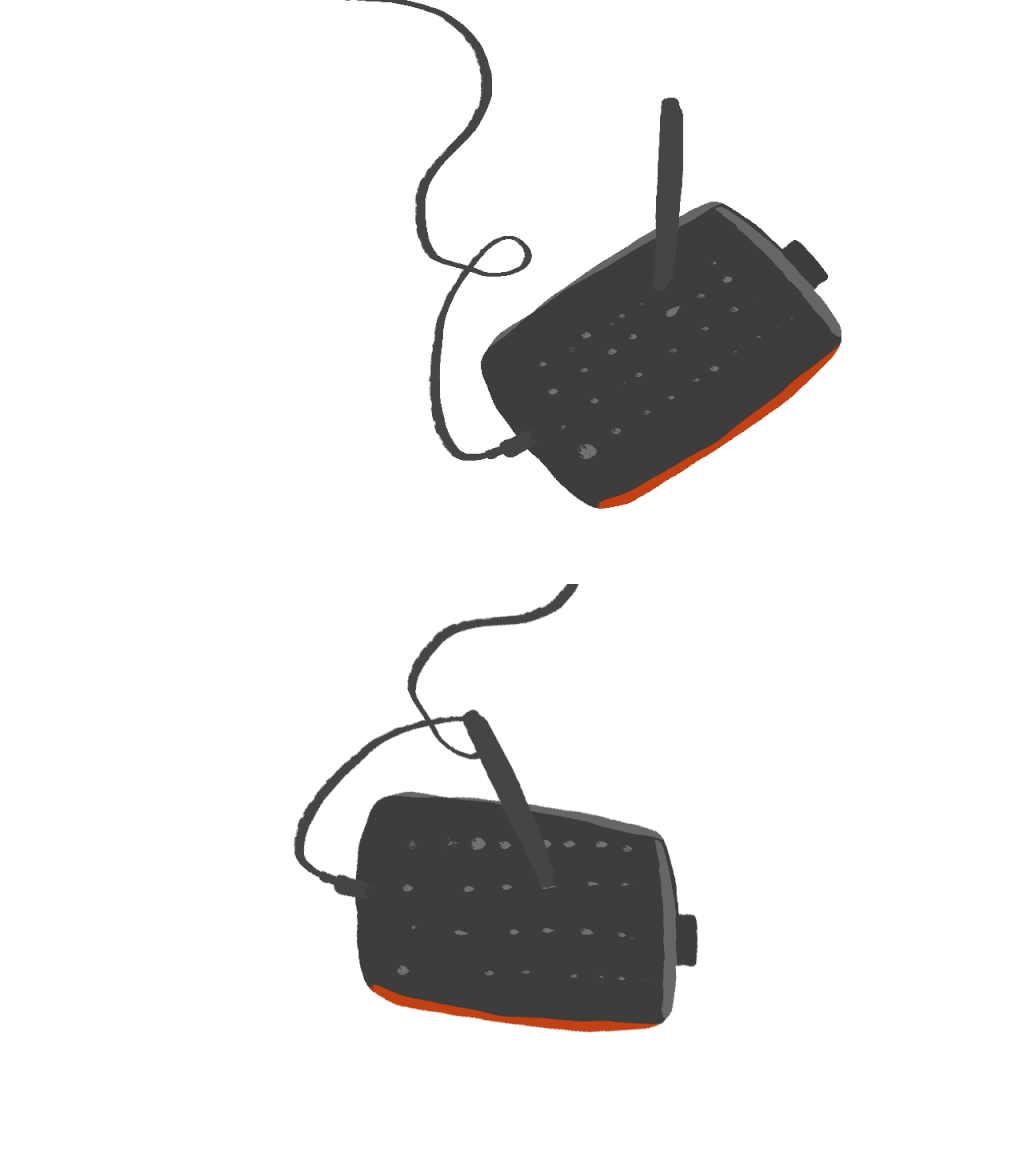
私が購入したのは、もう何年も前なので、おそらく生産が終了しているOne by Wacom Mediumという商品。
初めてのペンタブレットを見て、イラストレーターになった気持ちになれたのを今でも覚えています。笑
しかしこの旧モデルでさえ、今なお使いやすく私の中では現役続行。
3年以上使って結論から言うと、
「初めてペンタブレットを使う人」にもかなりおすすめできる一台でした。
ペンタブに出会うまでは、iPadとApple Pencilでデジタルイラストを描いてきたので、
板タブって画面を見ながら手元で書くのが難しそう……。
という不安をしっかり抱えていました。
ですがワコムのペンタブレットは、
と、ペンタブ初心者がつまずきやすいポイントをしっかりカバーしてくれました。

一度つまずくと二度と立ち上がれないタイプです。
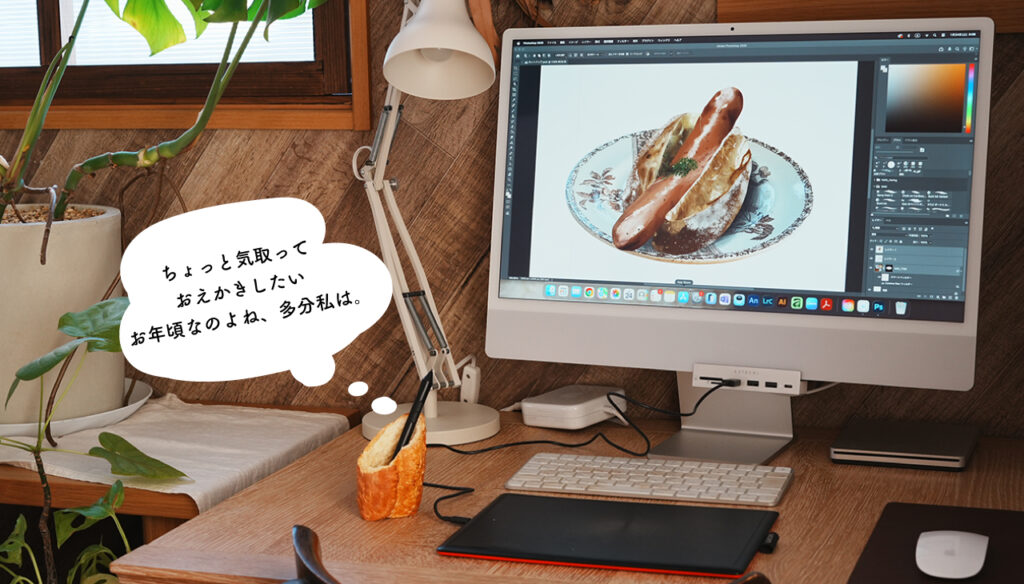
そんな方にとっては、ちょうどいい“はじめの一歩”になるペンタブレットだと感じました!

 ポチップ
ポチップ
ちなみに、デジタルイラストを始めるにあたっておすすめの書籍がこちら!
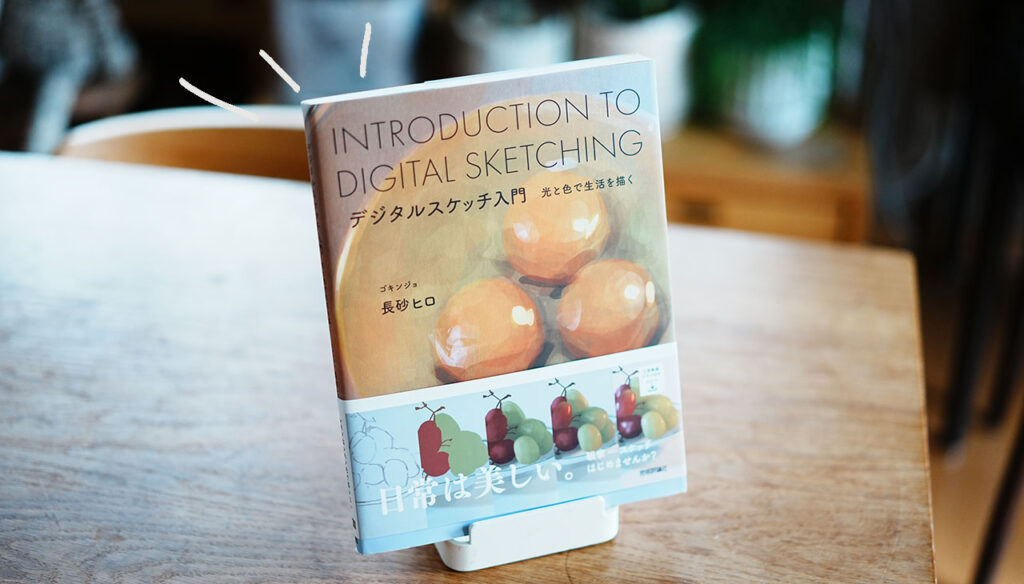
これを読むと、ぐっとデジタルイラスト力が進化します。

One by Wacom Mediumの基本スペック

まずは、今回レビューしているOne by Wacom Mediumの基本スペックと
後継モデルのWacom Intuos Mediumの2つをまとめてみました。
| 項目 | 記事で紹介旧モデル | 後継モデル |
|---|---|---|
| 製品名(型番) | One by Wacom Medium(CTL-672/K0-C) | Wacom Intuos Medium ベーシック CTL-6100 |
| メーカー | Wacom(ワコム) | Wacom(ワコム) |
| タイプ | 板タブレット(ペンタブレット) | 板タブレット(ペンタブレット) |
| 本体サイズ | 約277 × 189 × 8.7 mm | 約252 × 181 × 8 mm(よりコンパクトに!) |
| 作業エリア | 約216 × 135 mm | 約216 × 135 mm(描く広さは同じ!) |
| 重量 | 約432 g | 約420 g |
| ペンの仕様 | バッテリーレス(充電不要) | バッテリーレス(充電不要) |
| 筆圧レベル | 2048レベル | 4096レベル(さらに繊細に進化!) |
| 接続方法 | USB接続 | USB接続 |
今回は、Mサイズを紹介しておりますが一回り小さいSサイズもあります。
小さいよりはなんとなく大きいほうが自由に描きやすいので、個人的にはMサイズがおすすめです。
レビューしている「One by Wacom(型番:CTL-672)」は現在在庫限りの状態となっており、タイミングによっては売り切れの場合があります。その場合は、下記の最新後継モデル「Wacom One(型番:CTC6110WL)」を検討してみてください!
ポチップ
ワコムペンタブレットのおすすめポイント
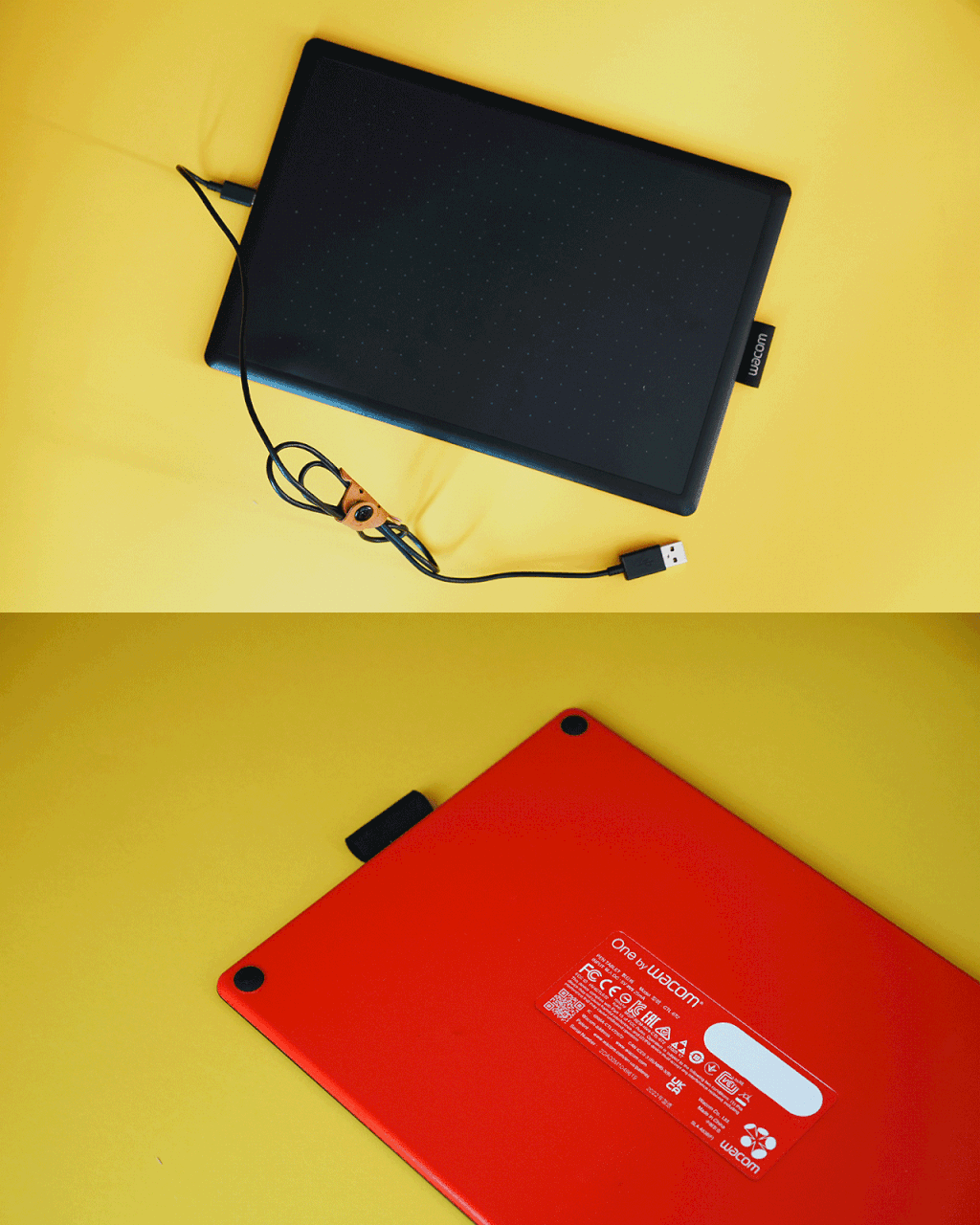
私が実際に使ってみて、良かったポイントをまとめてみました!
ひとつ私の気になりポイントは、裏面が真っ赤で目がチカチカすること。
USBで繋げるだけで簡単に使い始れられる
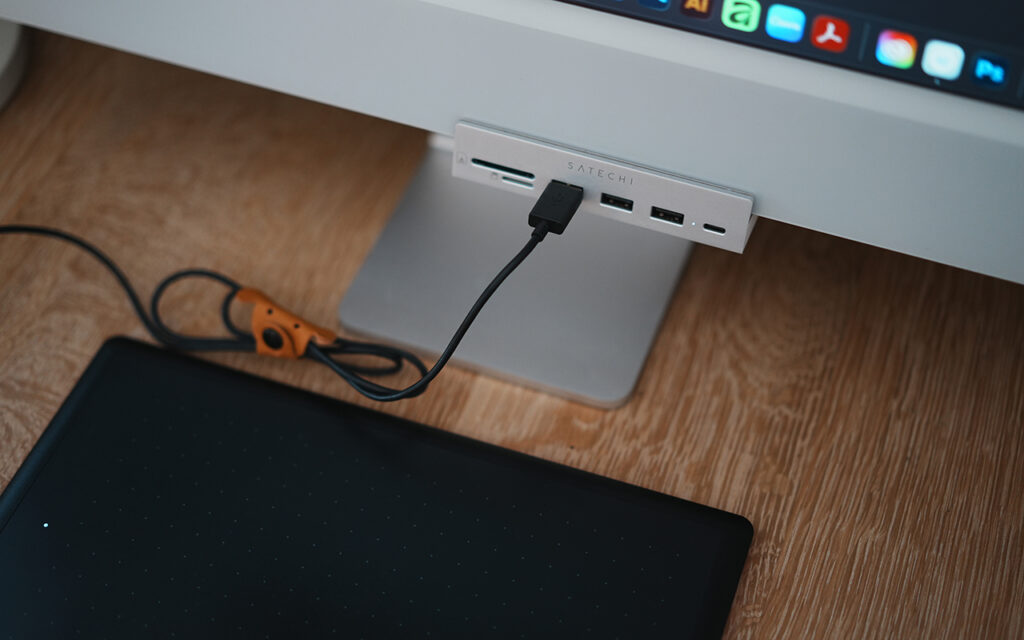
Wi-Fiの接続も入れずに、USBに繋げるだけですぐに使えます。
ちなみに私が普段使用しているiMacは、本体のみだとUSBが繋げられないので、
別途接続用のハブを購入しました。
 ポチップ
ポチップ
専用アプリで好みの筆圧に変えられる
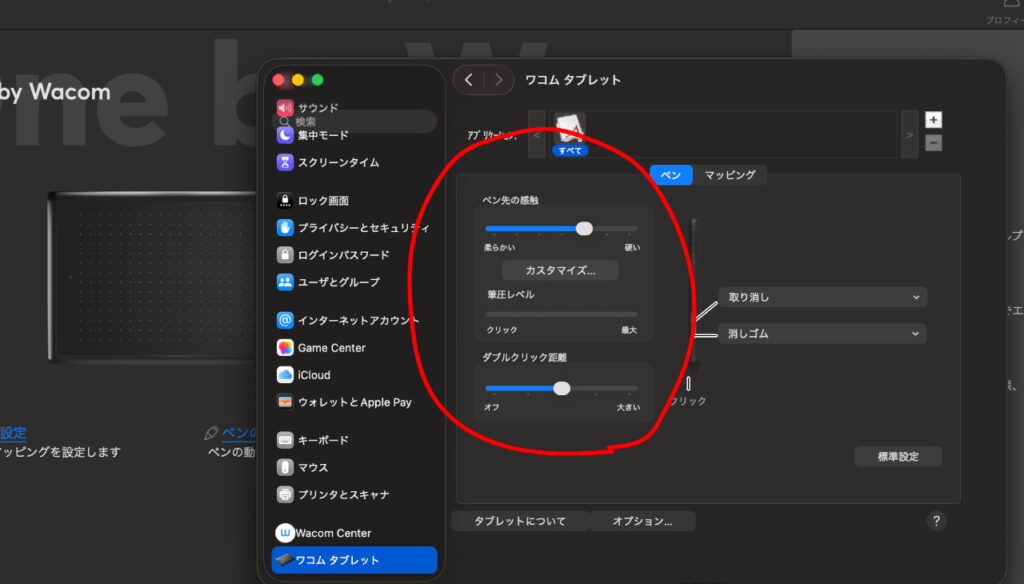
タブレットを購入した時に専用のアプリをダウンロードしました。
ダウンロードしていると、パソコンに接続した時に自動でアプリが開きます。
最初に好みの筆圧に設定しておけば、そんなにアプリを開く機会はありませんが簡単でとっても使いやすい。
ちなみにこのアプリから、操作エリア(マッピング)の設定などもできます。
ゆったり余裕のあるMediumサイズの作業エリア

作業できるエリアは 約216 × 135 mm。
あまりに斬新なスロークをしない限り十分すぎる大きさ。
手のひらもしっかりタブレットに置きながらかけるので、安定したイラストが描けます。
接続コードがちょっと長くてパソコン周りがもたつくので、私はお気に入りのケーブルタイを。
 ポチップ
ポチップ
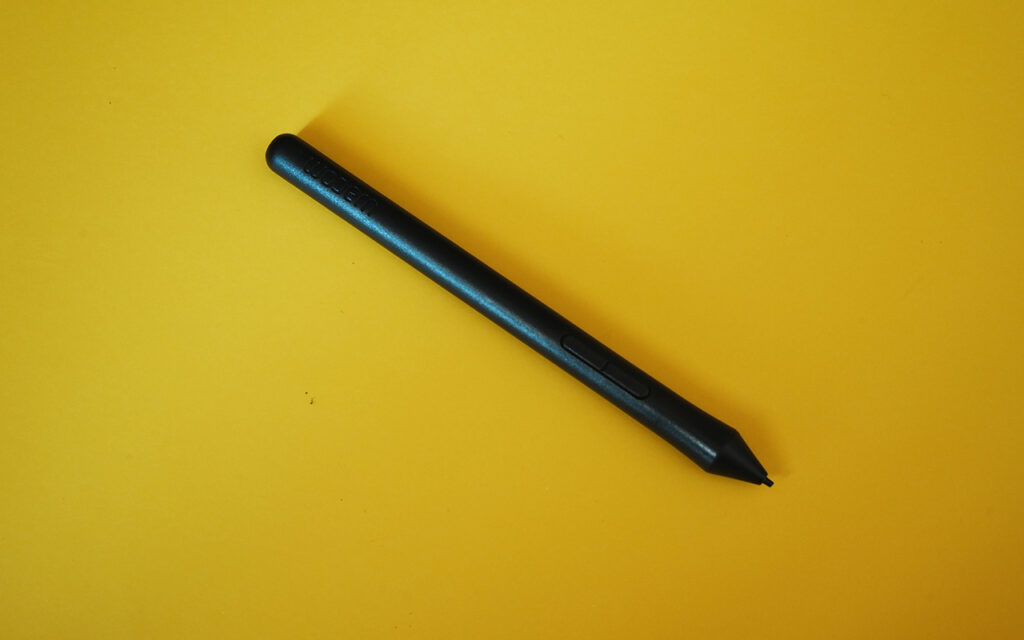
充電の心配なし!バッテリーレスのペン
iPadのお絵描きでついついやってしまうのが、
Apple Pencilの充電のし忘れで途中で書けなくなること。
充電待ち中にモチベーションが下がってしまうので、かなりストレス。
しっかり充電しておきなさいよね!
Apple Pencilに比べて軽くてちょっぴりチープ感は否めませんが、
充電しなくても使えるのが非常にありがたいポイントです。
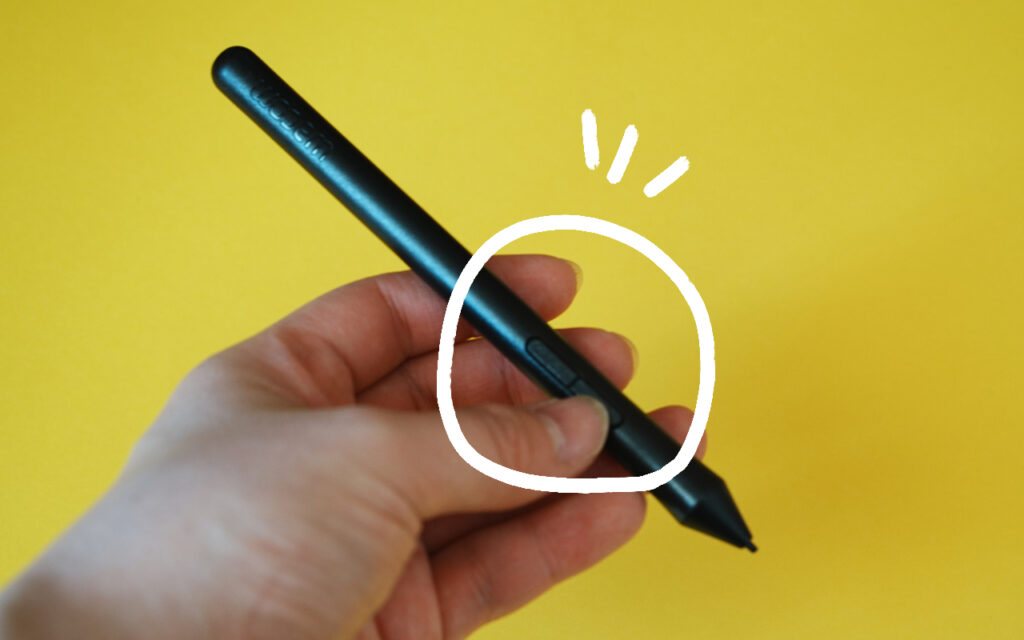
一応ペンに2つボタンが付いていて、このボタンの動作を何にするか自分でカスタマイズができます。
ずっと使っているとペン先が潰れてきてしまいますが、替え芯が付いているので安心。
それもダメになったらも別売りで購入することができます。
 ポチップ
ポチップ

ちなみに一年以上使ってまだ一度も変えたことがありません。
替え方がわからなかったのですが、とっても簡単でした。
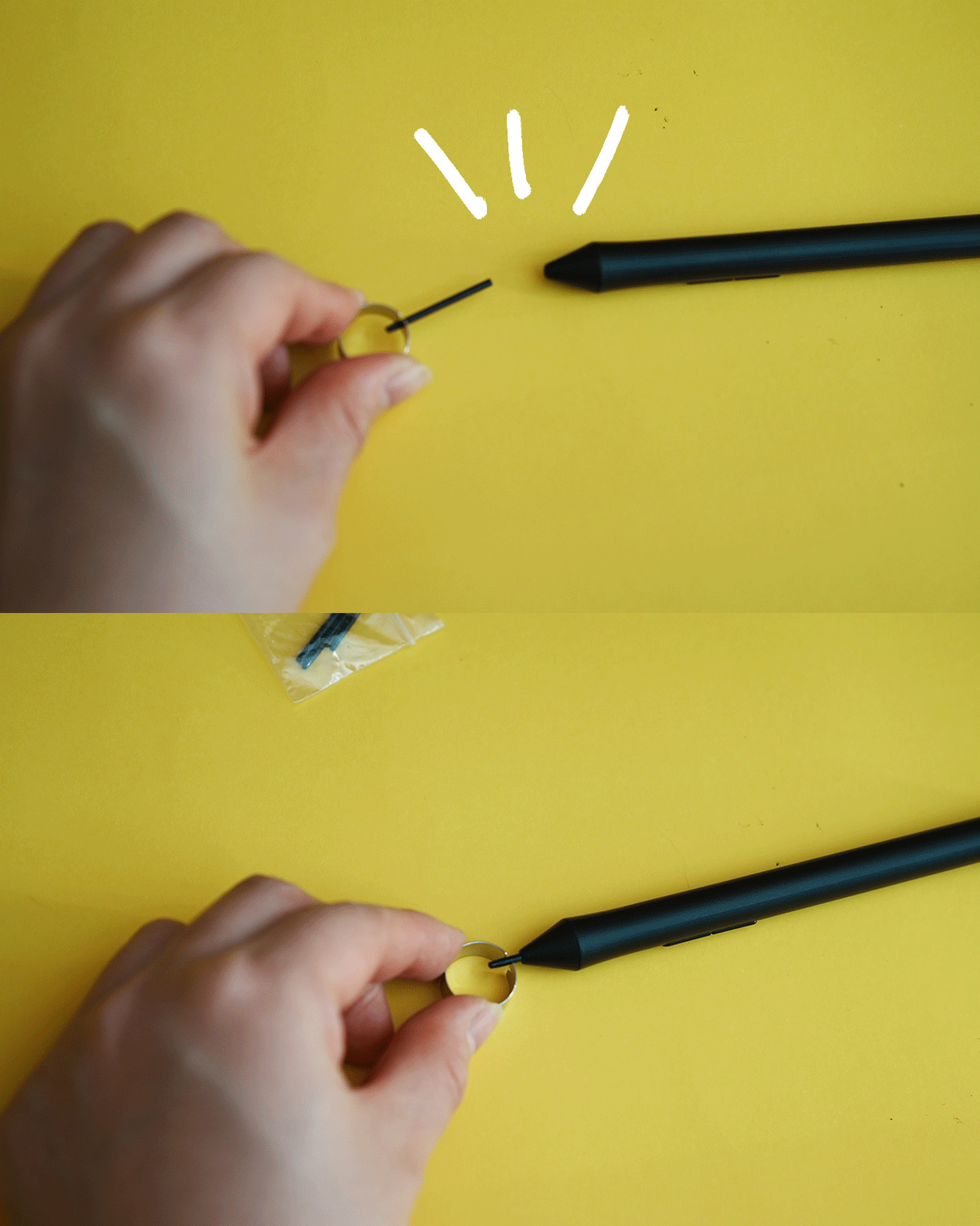
シルバーの輪っかの開いたところにペン先をつまみ引っ張るだけ!
【おまけ】板タブに紙を貼ると、紙に書いている感覚でイラストが描ける!
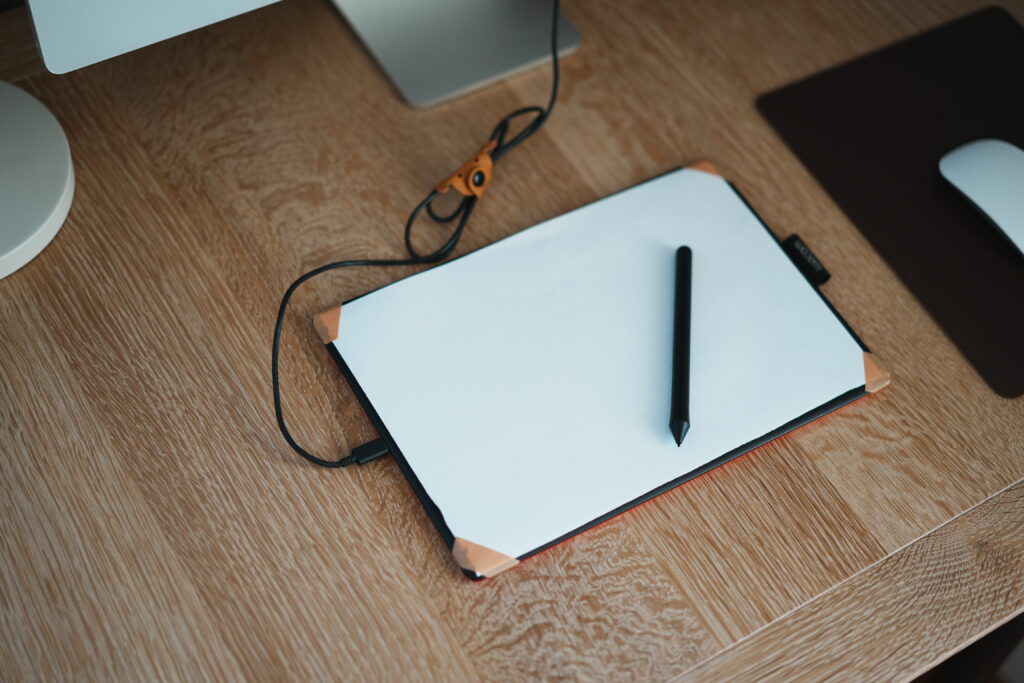
これはちょくちょくやっている人がいるみたいですが、私もやってみました!
最初はちょっと抵抗があったのですが、慣れると結構やみつきに。
紙を貼るメリットとすれば、
という素晴らしい効果があります!
専用ではなく、普通のコピー用紙でできるので試す価値あり。
ペンタブとiPadと比べて感じた違い
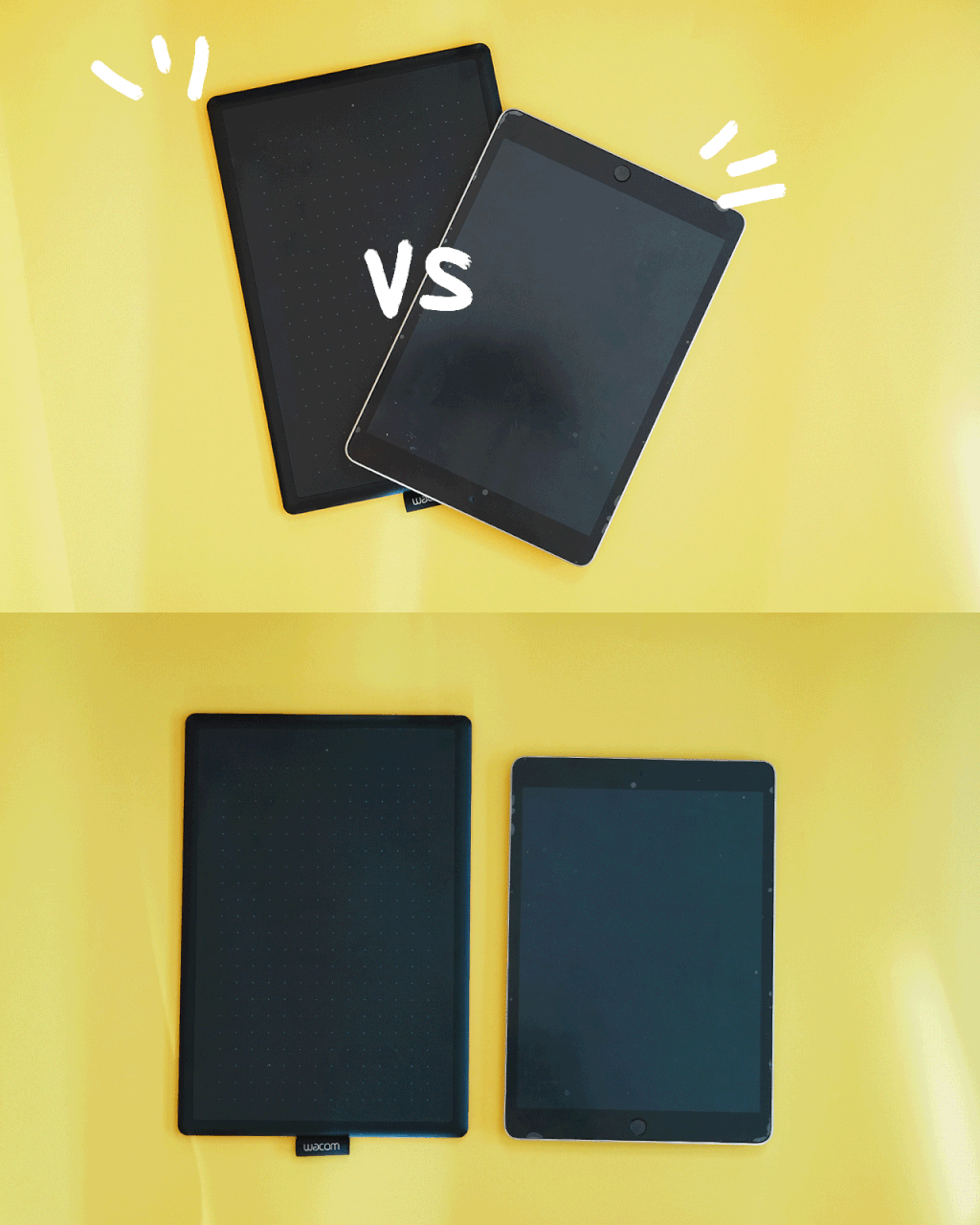
iPadとApple Pencil、
そしてパソコン+One by Wacom Medium。
どちらもデジタルイラストが描ける環境ですが、
実際に使ってみると「向いている作業」がかなり違うと感じました。
| 比較項目 | iPad+Apple Pencil | One by Wacom Medium |
|---|---|---|
| タイプ | 画面に直接描く | 板タブレット |
| 描き心地 | 直感的で紙に近い | 線が安定しやすい |
| 慣れるまで | ほぼ不要 | 最初は少し慣れが必要 |
| 線画・清書 | △(やや疲れる) | ◎(安定して描ける) |
| ラフ・落書き | ◎ | ○ |
| 作業スピード | ラフ向き | 仕上げ向き |
| 長時間作業 | △(首・肩が疲れやすい) | ◎(姿勢が安定) |
| 作業環境 | どこでも描ける | 自宅・デスク向き |
| 対応ソフト | iPad用アプリ中心 | Photoshop/Affinityなど |
| 初期費用 | 高め | 比較的安い(パソコンがあれば) |
| 持ち運び | ◎ | × |
こうして比べてみると、
という違いがはっきりします。
iPadでデジタルイラストに慣れたあと、
「もっとしっかり描きたい」と思ったタイミングで
ペンタブレットに移行する流れおすすめです。
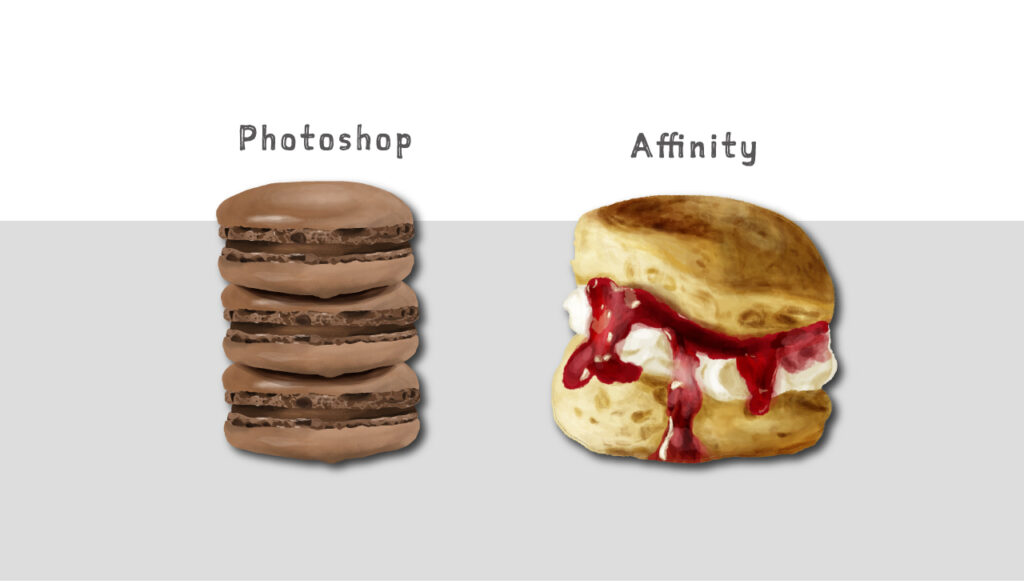
ワコムのペンタブレットで使えるおすすめお絵描きソフト【有料版/無料版】
ワコムのペンタブレットを使ううえで、
「どのソフトを使えばいいの?」と迷う方は多いと思います。
ここでは実際に私も愛用しているおすすめのソフトを、
有料ソフト代表・無料ソフト代表としてそれぞれ1本ずつ紹介します。
【有料代表】Adobe Photoshop|本格派・仕事向けの王道ソフト
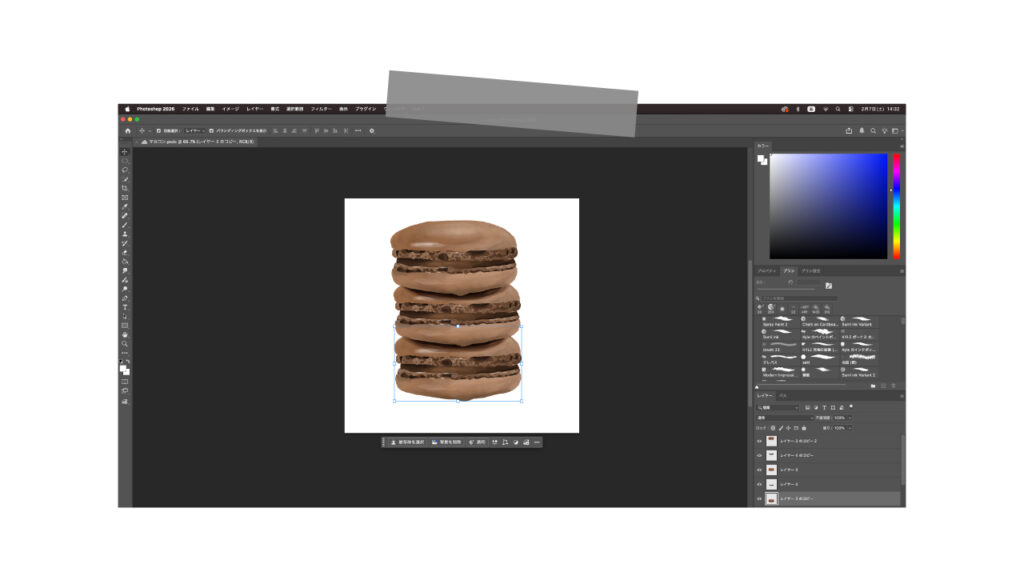
Photoshopは言わずと知れた、
デジタルイラスト・写真編集の定番中の定番ソフト。
ワコムのペンタブレットとの相性も非常によく、
筆圧感知や線の追従性は文句なしです。
慣れもあると思いますが、今のところ圧倒的にペンの種類や使い心地はフォトショップが一番。
そりゃー金額が高い分、機能も本当に優等生です。
メリット
iPadで描いていた頃と比べて、
細かい調整や仕上げ作業が圧倒的にやりやすくなったと感じました。
デメリット
こんな人におすすめ
【無料代表】Affinity|コスパ重視派の最強ソフト
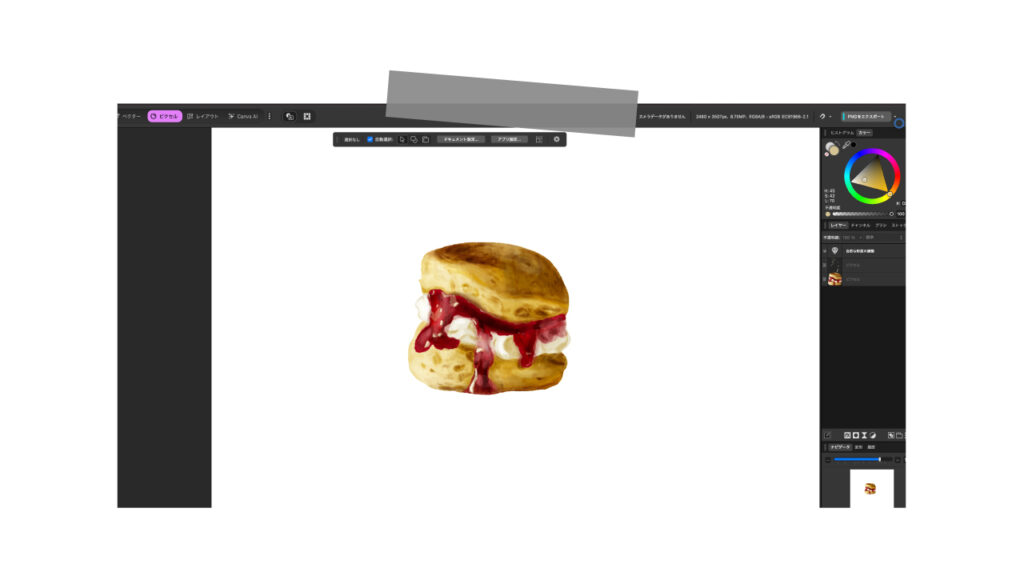
Affinityは、「無料とは思えないほど高機能」なソフトとして最近話題ですね。
イラストを描くうえで、ほぼPhotoshopと同じことができます。
Canvaと連結したので、Canvaの有料プランに入っていればAffinityの有料プランも使えます。
私も最近使いはじめたAffinityですが、本当に無料では申し訳ないほどの使い心地。
描きごこち、ペンの種類、使いやすさはまだPhotoshopをまだ越せないものの、文句なしにイラストが描けます。
メリット
デメリット
こんな人におすすめ
総評
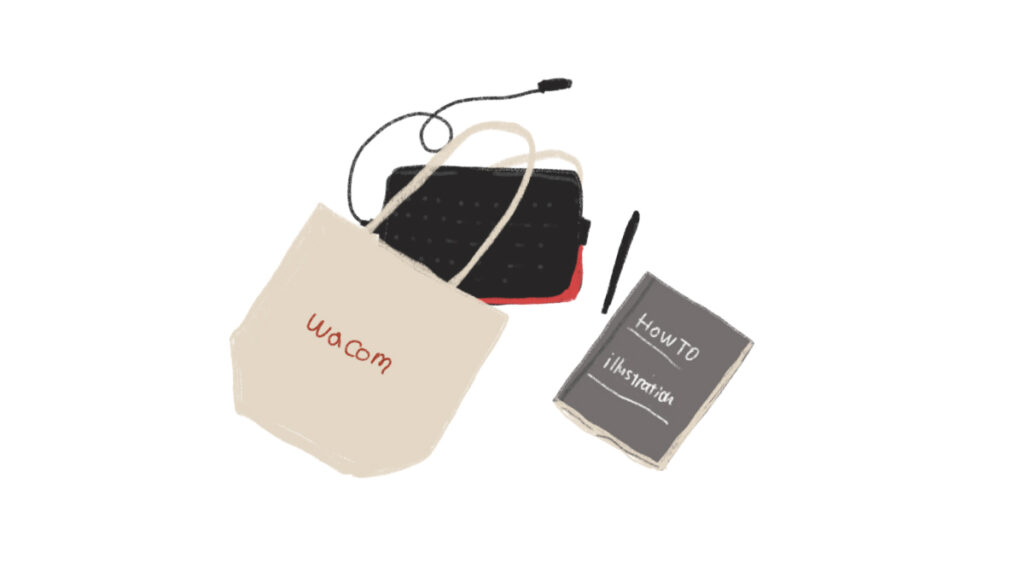
デジタルイラストは、
iPadとApple Pencilだけでも十分楽しめます。
でも「もう一段階、本格的に描いてみたい」と思ったとき、
ワコムのペンタブレットはとてもちょうどいい選択肢でした。
特に、
iPadからペンタブへのステップアップとしては相性が良く、
「板タブは難しそう」という不安も、使っていくうちに自然と消えました。
高機能すぎないからこそ、
操作を覚える前に“描く楽しさ”を感じられる。
ワコムのシンプルな構造のペンタブレットは、そんなはじめの一歩にぴったり。
「次はパソコンで描いてみたい」
そう思っているiPad派の方は、
ぜひ一度チェックしてみてください。
きっと、描ける世界がもう一段階広がります。
最後まで読んでくださり、ありがとうございました。

コメント