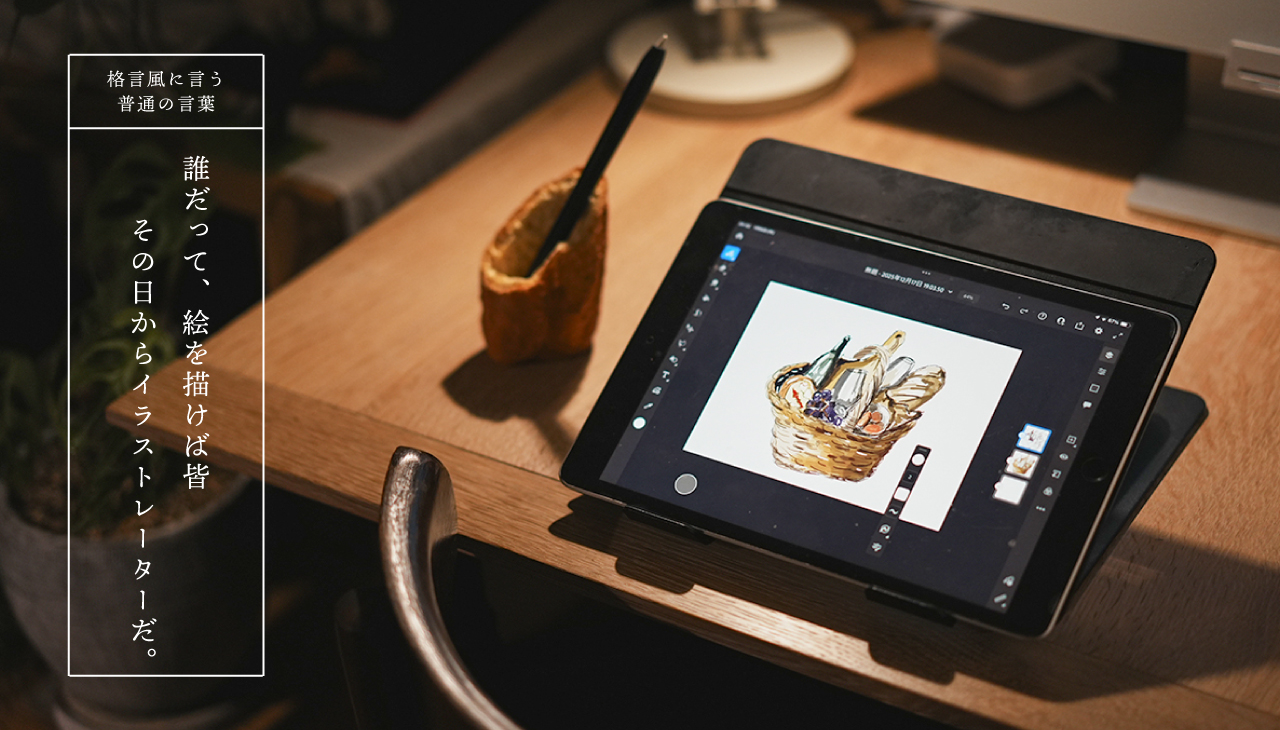
1人時間を楽しめる最高の趣味が、デジタルイラスト。
初期投資はあるものの、画材を追加したり場所を取らずどこでも楽しめるのが魅力。
そんなデジタルイラストですが、「描いてみたいけど、何から始めればいいかわからない。」
こんな悩みを抱えている方が多いのでは?
私がまさしくそうでした。
そんな状態から初めてのデジタルイラスト環境として選んだのが、iPadとApple Pencil。
そして、全人類におすすめしたいお絵かきソフトが無料で使えるAdobe Fresco。
絵心が無かろうが、イラストの経験がなくても楽しんだもん勝ち。
イラスト経験0の私も完全独学でやってます!
この記事では、
- なぜ最初にiPadを選んだのか
- Apple Pencilの描き心地
- 無料ソフト「Adobe Fresco」が最高な理由
- 実際に使って感じたメリット・デメリット
- お絵描きにおすすめのアイテム
を、これからデジタルイラストを始めたい人向けに、やさしく解説します。
ぜひ最後まで読んでみてくださいね。
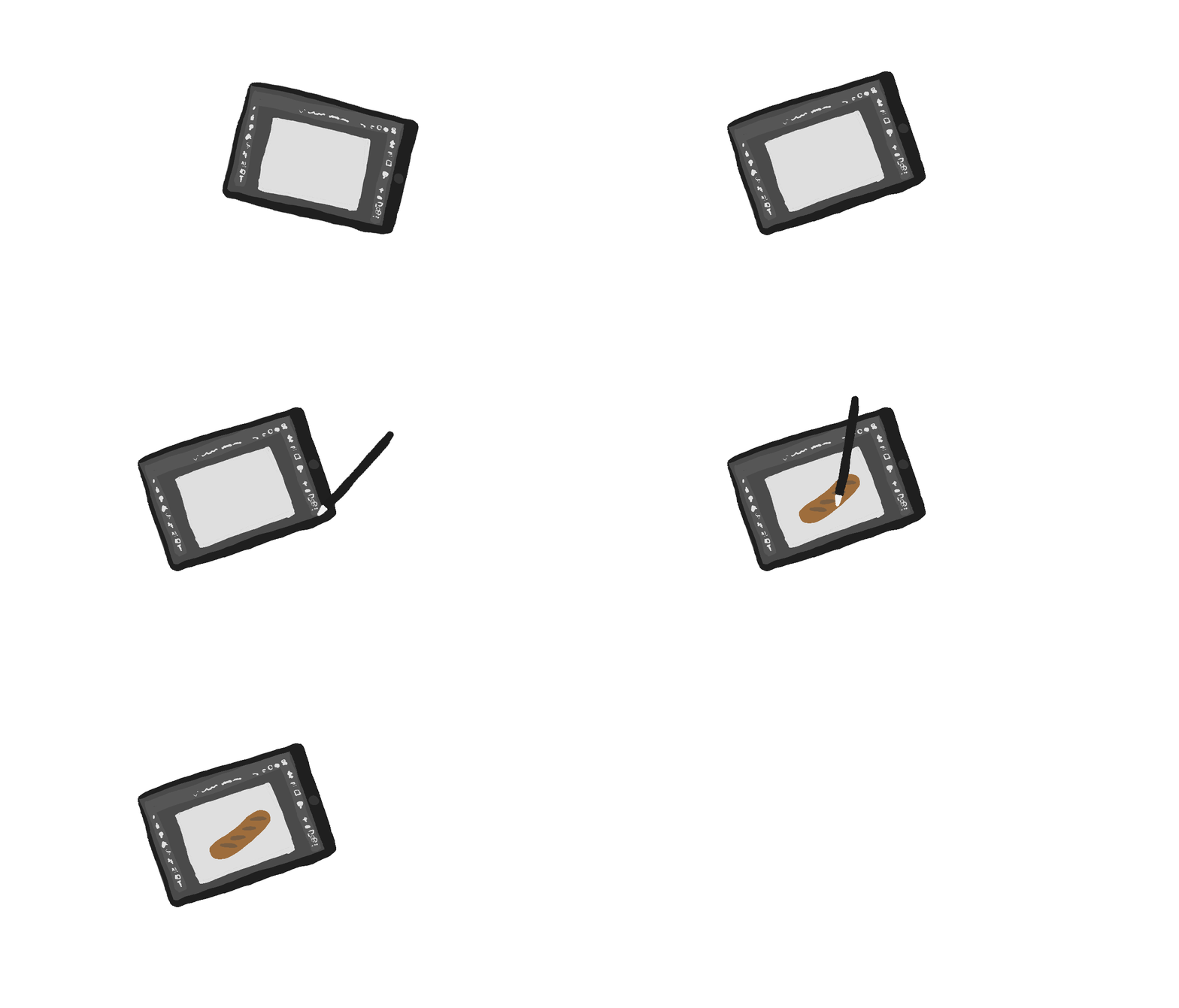
なぜ最初のデジタルイラストにiPadを選んだのか
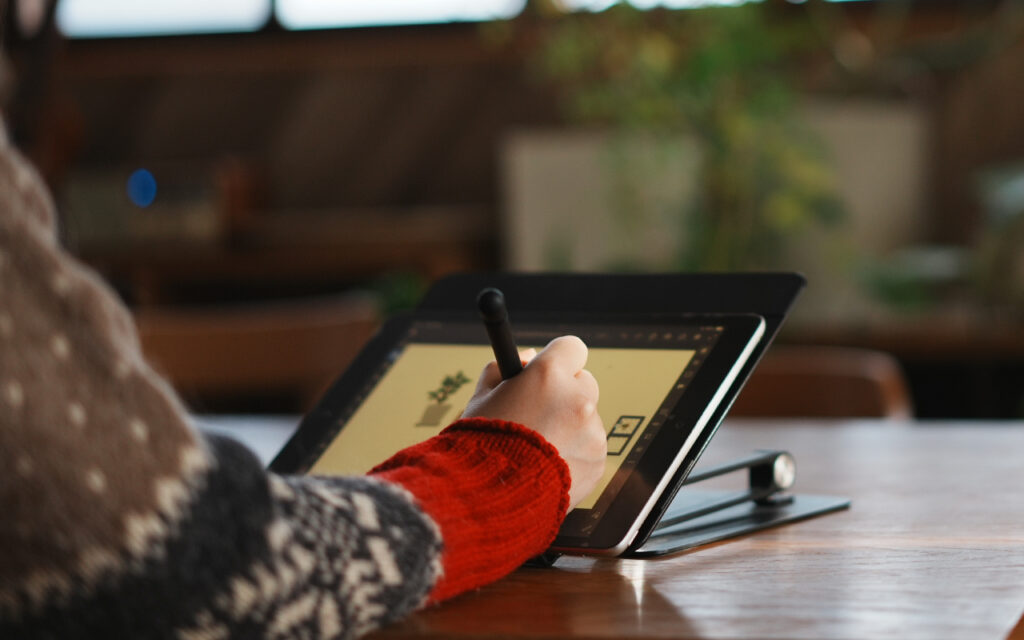
デジタルイラストといえば、
この2つが主流かと思います。
なんとなくパソコンと専用タブレットを使って描く方が難しそうで本格的なイメージ。
しかし、iPadであれば場所を選ばず手軽にPhoneと似た操作で使えるのが魅力。
パソコンを買うより初期費用も抑えられます◎。

パソコンを使わずともかなり本格的なイラストがかけるぞ!
そしてイラストの描き方の参考に、YouTubeを見るときにiPadがあるととっても便利。
持ち運びも気軽にできて、公園などの家以外でも描けるのが嬉しいポイント。
Apple Pencilの描き心地|アナログ感覚に近い
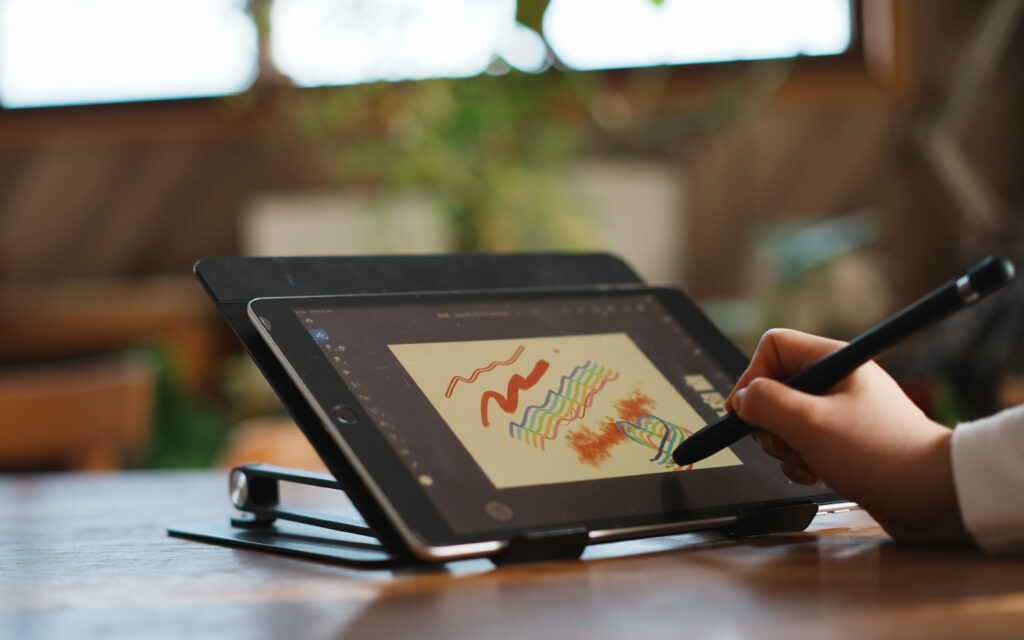
Apple Pencilは難しい設定は要らず、Bluetoothに繋げるだけで簡単に使い始められます。
初めてApple Pencilで線を引いたとき、あまりの描き心地の良さに涙を流しました。
特に、 ラフや線画が気持ちよく描けるのが印象的です。
これならなんでも描けちゃいそう、可能性が無限大に広がります。
そう感じられたのは、Apple Pencilの完成度の高さのおかげだと思います。
今までアナログ人間だった私は、iPadとApple Pencilを抱きかかえ、
デジタルイラストの世界へ一歩踏み出しました。
ちなみに現在Apple Pencilの種類は全部で4種類。
ちょっと機能性がややこしいので、表でまとめてみました。
| モデル | 筆圧感知 | 傾き検知 | ジェスチャー操作 | 充電方法 | イラスト向き度 |
|---|---|---|---|---|---|
| Apple Pencil(第1世代) ※私の愛用モデル | ◎ あり | ◎ あり | × なし | Lightning接続 | ◎ 初心者〜趣味向け |
| Apple Pencil(第2世代) | ◎ あり | ◎ あり | ◎ ダブルタップ | 側面マグネット充電 | ◎ 趣味〜本格派 |
| Apple Pencil(USB-C) | × なし | ◯ あり | × なし | USB-Cケーブル | △ 練習・ラフ向け |
| Apple Pencil Pro | ◎ あり | ◎ あり | ◎ ダブルタップ+スクイーズ | 側面マグネット充電 | ◎ プロ・高機能志向 |
Apple Pencilは、種類によって対応しているiPadが違うので購入時に気を付けてください!
Apple Pencilの公式サイトにて、調べられるので心配な方はチェックしましょう。
iPadとApple Pencilのおすすめの機種は?

iPadとApple Pencilの組み合わせて、金額も倍近く変わってくるので、
目的とお財布と相談しながら決めるのが重要。
ここでは3種類のおすすめ組み合わせを紹介させていただきます。
①値段を重視しつつも、描き心地も譲れないセット
まず最初に紹介するのは、私が実際に使っているモデルの、
iPad=第9世代(64GB)とApple Pencil=第1世代です。
最新機種にこだわりがなければ価格が抑えられるのでとってもおすすめ。
2021年モデルってことは買ってからもう5年も経つのか……。
さすがApple社ですね、5年近く経つ現在も現役でなんの不備もなく大活躍。
イラストだけであれば、iPadのストレージ容量が64GBでも今のところ問題ありません。
Apple Pencilの第1世代は、充電方法がちょっとイラッとするくらいで他は完璧。
ちゃんと筆圧感知機能が付いているので、描き心地もバッチリ。

 ポチップ
ポチップ

②値段を抑えながら、最新機種がいいなセット
値段は抑えたいけれど、やっぱり新型のiPadって気になりますよね。
Apple Pencilも充電方法が改良されているみたいなので、どんな感じか私も気になります。
もし新型を買ったら感想を教えてくださいね!
iPadもたくさん種類がありますが、趣味用で仕事で使わないのであれば
スタンダードのiPad(無印)が最新機種でも一番安くておすすめです。
ただiPad(無印)だとApple Pencil(USB-C)or Apple Pencil(第1世代)の選択になるので要注意。
USB-Cは新しくて安いですが、大事な筆圧感知機能がありません。
しかし、充電方法がUSB-Cケーブルなので使い勝手は抜群。
新しいのが良いけど少しでも安く済ませたい方におすすめのセットがこちら。
 ポチップ
ポチップ

③せっかくなら最上級モデルで形から入るよセット
お財布が許されるなら、iPad Pro+Apple Pencil Proこれ一択ですかね。
iPadもApple Pencilも全ての機能を網羅。
もう怖いものなんてない、最強のタッグです。
今後気合を入れてイラストに力を入れる方や、他にもお仕事でバシバシ使う予定の方はこちら。
いつかこの最強タッグ使ってみたいな〜。
私もまだ使った事がないので語彙力が足らず申し訳ありませんが、まだ見ぬ世界が広がる予感。
イラストはもちろん、お仕事の幅もグッと上がりそうですね。
 ポチップ
ポチップ


ちなみに、Apple Pencil proはiPad Airでも使う事がでるよ!
iPad Proより価格も抑えられるので、“流石にiPad Proは高すぎる!”
という方はiPad Airも視野に入れてみてくださいね。
 ポチップ
ポチップ
無料で使えるAdobe Frescoが最高すぎた
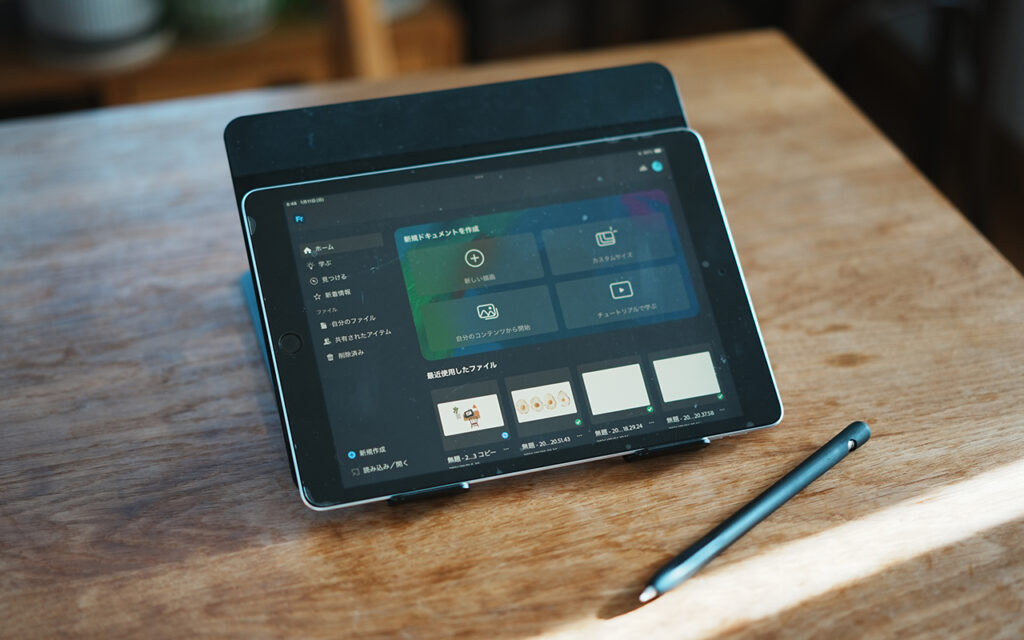
これが今回一番伝えたいところで、無料のくせに最高すぎるお絵描きソフトがAdobe Fresco。
意外と知らない人が多くて私はとても悲しい……。
Adobe Frescoってどんなソフト?
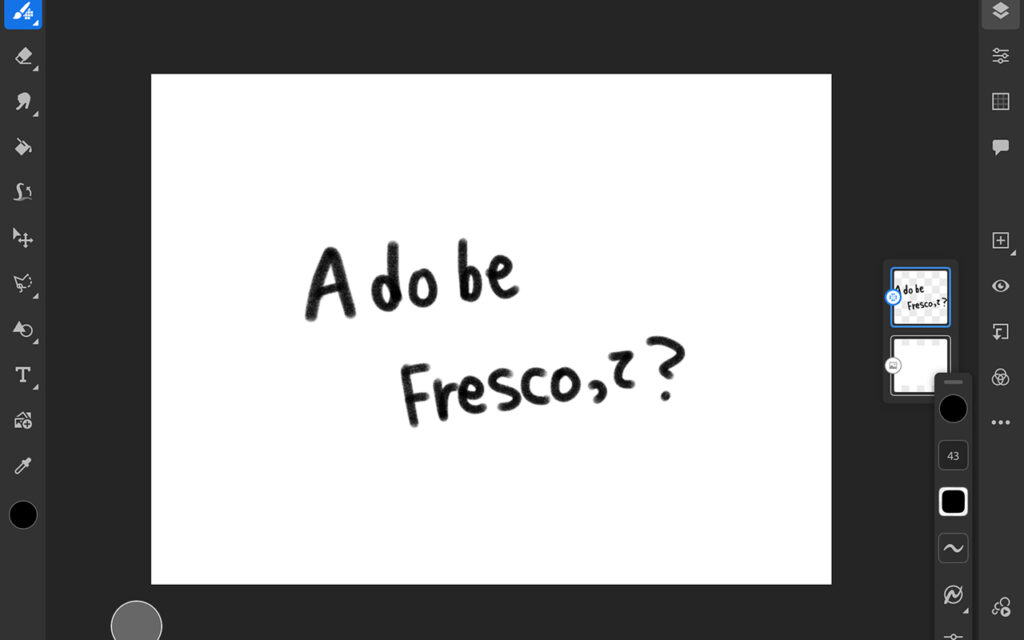
Adobeと言えば、名だたるイラストレーターやフォトショップなどと
デザイナーなら無視して通れない素晴らしいソフトを開発しているメーカー。
そんなAdobe様がイラストに特化したソフトがFrescoさんです。
iPadでイラストを描くと言ったら、一番名が通っているソフトがおそらくプロクリエイト。
私も最初プロクリエイトを入れるつもりでいました。
ちなみにプロクリエイトは買い切りで2千円くらいの有料ソフトだよ!
しかし試しに無料のFrescoを入れたらあまりに使いやすくて、3年経ってもまだFresco一本です。
Adobeと聞くと難しそうなイメージがありますが、決してそんなことはありません。
Adobe Frescoのここが良い
良いところをあげたらきりが無いのですが、
- 初心者でも簡単な操作方法
- 水彩ブラシが美しい
- 無料なのに豊富な機能
- タイムプラス機能が楽しい
- どんなテイストも描ける豊富な無料ブラシ
今回はこの5つを紹介させていただきます。
①初心者でも簡単な操作方法
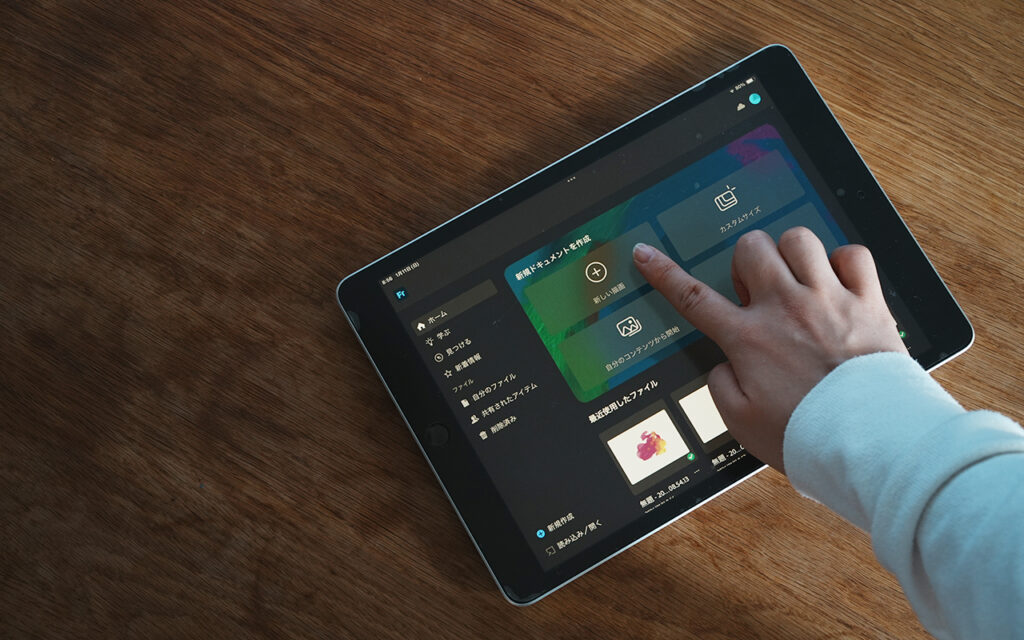
新しいソフトを使うのは、覚えることがたくさんあって最初は気が重いですよね。
安心してください、Adobe Frescoならブラシさえ選べばすぐに描き始められます。
もちろん極めていけば便利ですごい機能もたくさんありますが、そこら辺は最初は覚えなくても大丈夫。
私も知らない機能がまだまだたくさん。
②水彩ブラシが美しい
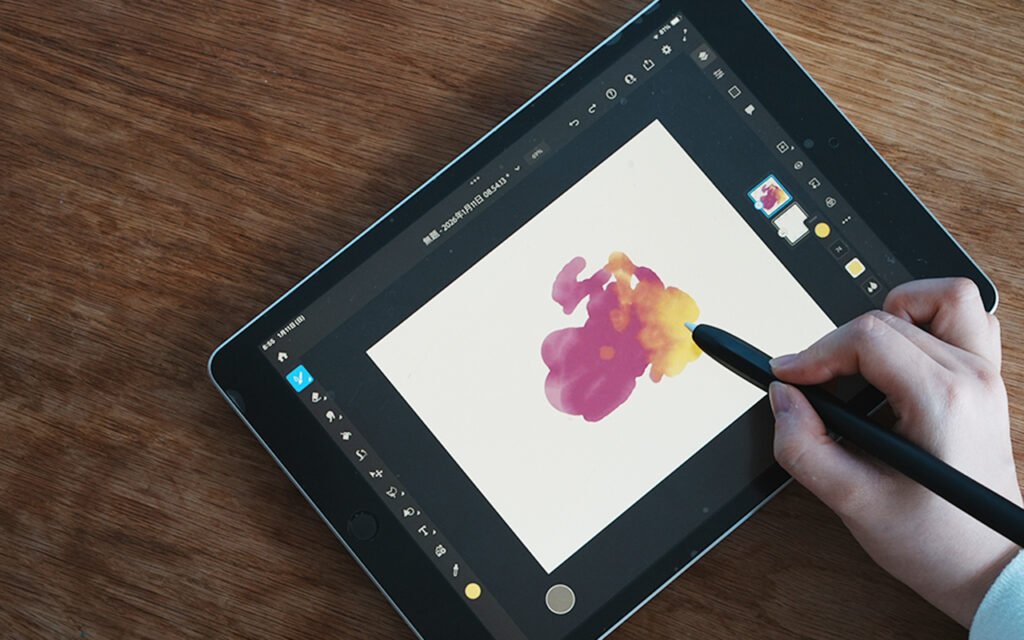
Adobe Frescoが人気なのは、なんと言っても本物の水彩絵の具を使っているかのような描き心地の水彩ペン。
初めて描いた時は本当に感動しました。
スワーッと広がっていく、水彩絵の具が美しさたるや。
これは実際に描いて実感していただきたい。

これが無料で使えるなんて素晴らしい時代ですね。
③無料なのに豊富な機能
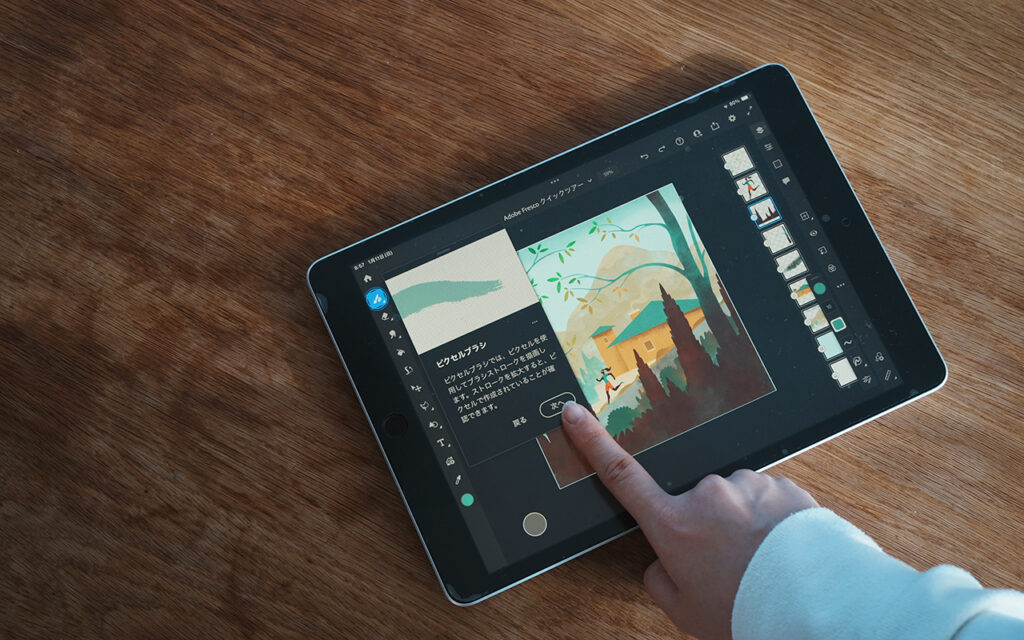
初心者向けで使いやすいからといって、決して機能が少ないわけではありません。
基本機能は確かに初心者でも簡単に使えますが、極めれば有料級の機能も揃っています。
私のお気に入りは、基本の使い方が実際の画面で学べるチュートリアル機能。
基本の使い方が、実際の画面で学べるので初心者さんにはとってもおすすめです。
④タイムプラス機能が楽しい
ちなみにこの絵は、東京のあけぼのさんの豆大福を描きました。
これは私が一番お気に入りの機能。
イラストを描いている過程を勝手に記録してくれているので、
どのようにイラストが仕上がっていくのかが見ることができます。
そしてダウンロードもできるので、そのままSNSなどに投稿するのも良し!
⑤どんなテイストも描ける豊富な無料ブラシ
最初に苦戦するのがブラシ選び。
本当に数が多くてどれが良いか選んでるだけで疲れてしまうくらい。
ここでは私のお気に入りのブラシを紹介させていただきます。
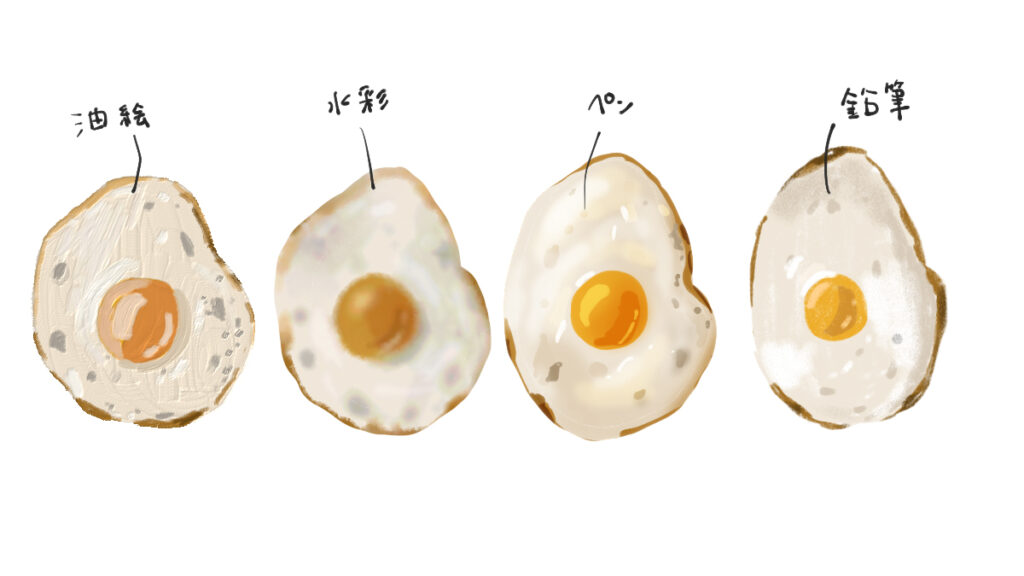
基本は、この4種類のブラシをメインに使っています。
- 油彩 厚塗り
- 水彩 基本
- ペン
- 鉛筆
同じ絵を描いても、雰囲気が全く違うのがまた面白い。
あれこれ使いすぎず、ある程度絞ってお気に入り登録しておくのがおすすめ。
新しい作風にチャレンジするときに冒険するのはあり。
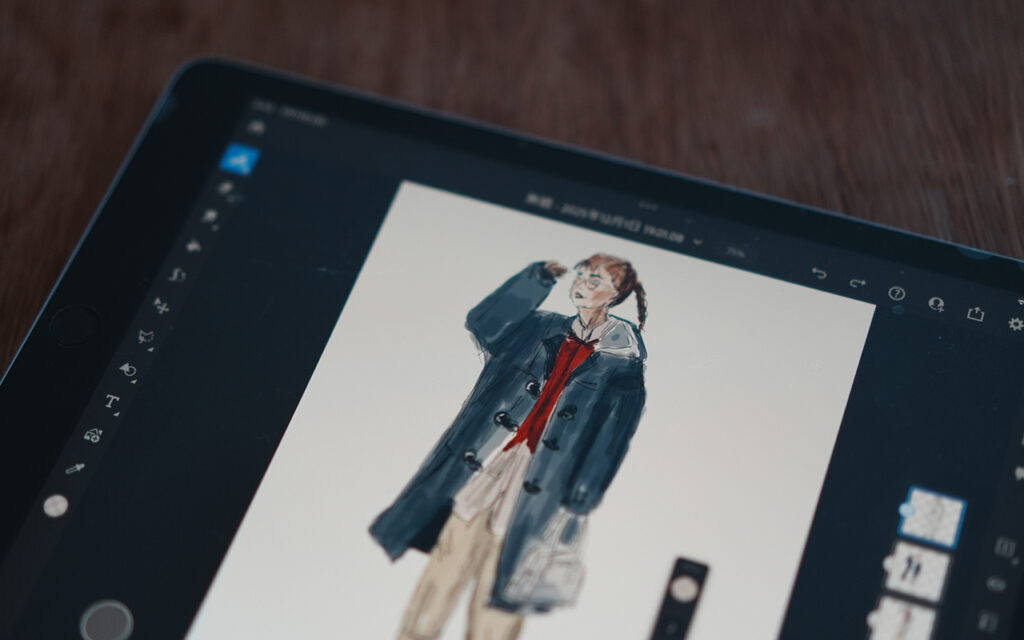
私はもともとそんなに絵が上手ではありません。
今でもいろいろなイラストを参考にしながら、見よう見まねで描いております。
デジタルイラストの良いところは、何度でもいつでも描き直せる事。
恐れる事なく思う存分自由に描ける!
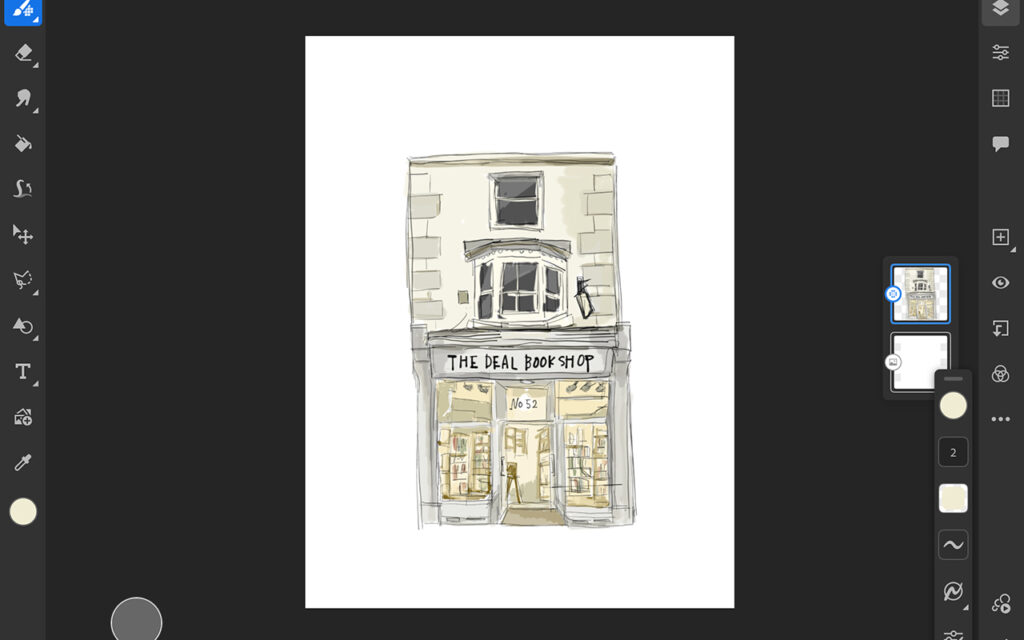
最近はパリの建物を描くのにはまっています。
iPadイラストであると便利なアイテム
iPadでイラストを描いてるときに“こりゃ便利だな”と思ったのが、
- iPadスタンド
- 紙のような質感のiPad画面保護フィルム
- Apple Pencilカバー
こちらの3つ。
力を入れてもブレない安定感のBoYataノートパソコンスタンド
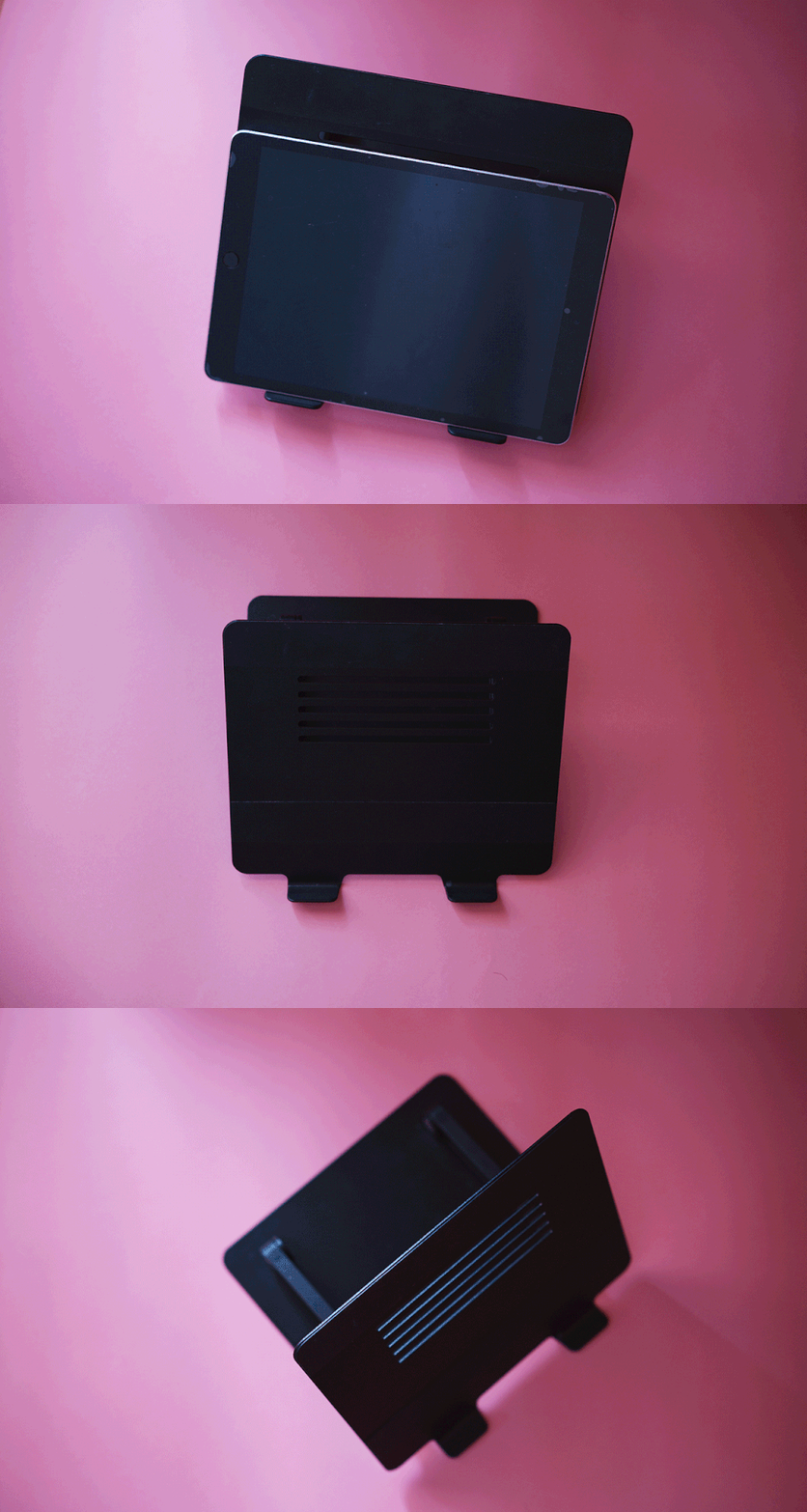
数年使っても緩まない、最強の固定力を持っているBoYataの卓上スタンド。
イラストを描いたりするとき、机にそのままだとやっぱり描きにくいです。
卓上スタンドを使って、描きやすい角度を付けると疲れにくくストレス軽減。
大事なのはしっかりとした固定力!
固定力がなくすぐに動くと逆に描きにくくてストレスに。
イラストはもちろん、高さや角度が自由に変えられるので動画などを見る時などあらゆるシーンで大活躍。
タブレット用もありますが、ノートパソコン用の方が幅広で安定感があるのでおすすめです。
 ポチップ
ポチップ
まるで紙に描いているような描きごこち、iPad保護フィルム
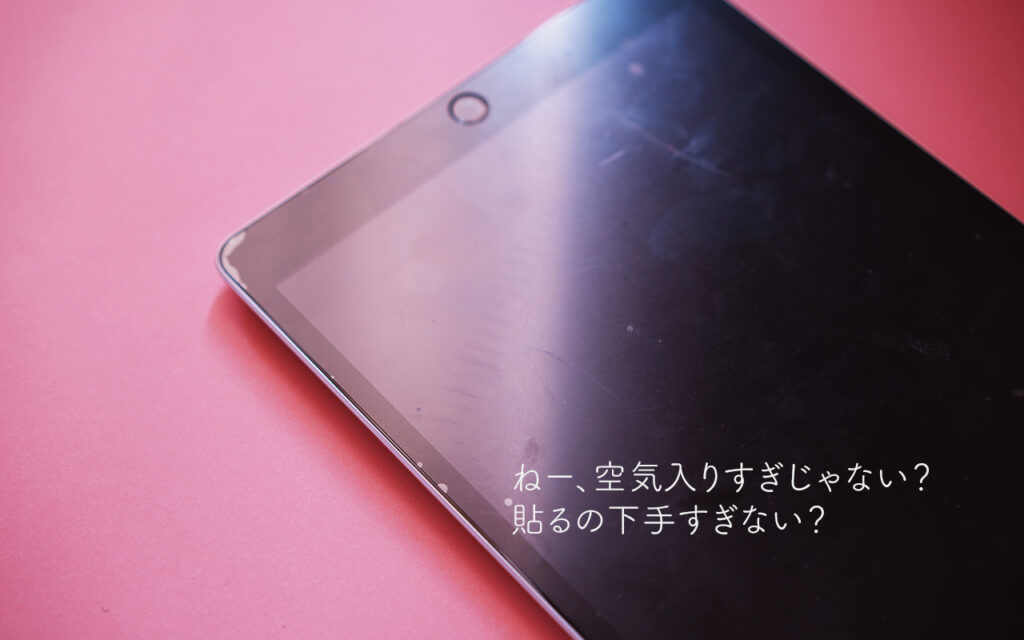
初めて使ったときに、Apple Pencilと同じくらい興奮したのがこちらのフィルム。
紙に描く時のあの微妙なざらつきを見事に演出してくれます。
だからと言って画面が見にくくなったりもしない優れもの。
お値段もお手頃なので、イラストを描くならとってもおすすめです。
 ポチップ
ポチップ
キャップ紛失対策にもおすすめ、Apple Pencil カバーケース
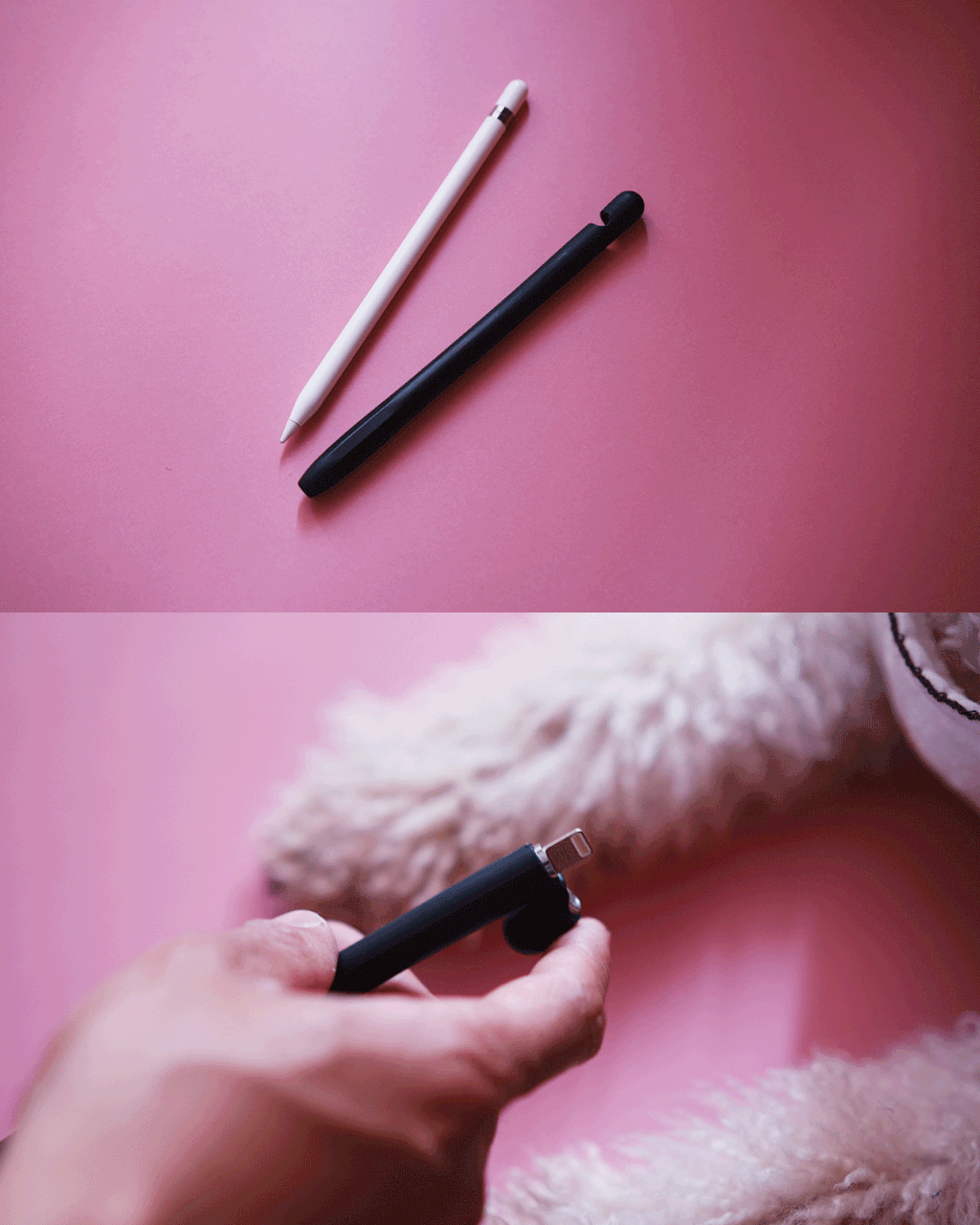
Apple Pencilの第1世代はとにかく充電の際キャップの紛失に気をつけなければなりません。
このカバーをしていれば、取り外したキャップをそのままカバーに入れておくのでなくす心配が減りました。
そして、何よりも長時間ペンを持っていてもグリップがシリコンなので持ちやすく疲れにくい。
あと意外と机からコロコロ落としてしまうApple Pencilの保護にもなります。
 ポチップ
ポチップ
総評
空いた隙間にどこでもさっとできてお手軽なデジタルイラスト。
最初は難しそうで、なかなか手が出せず。
始めてみると意外と簡単でどっぷりはまってしまいました。
習い事をせずとも、独学でしっかり楽しめます。
大げさですが、iPadとAdobe Frescoに出逢えて最高のひとり時間を手に入れました。
みなさんもぜひ、デジタルイラストの世界へ足を踏み入れていませんか?
新しい世界が広がります。
最後まで読んでくださり、ありがとうございました。

コメント